
ارتقاء سانترال های TDA به TDE
آگوست 9, 2025
قیمت دستگاه سانترال دست دوم
ژانویه 7, 2026
آموزش آپدیت دستگاه سانترال NS500
با گذر زمان و استفاده مداوم از هر سیستم، مشکلات و باگهایی ممکن است برای کاربران پیش آید. این مسئله در مورد سانترالها نیز صادق است. شرکت پاناسونیک، به عنوان یکی از پیشگامان در ارائه تجهیزات ارتباطی، بهطور مداوم به نیازهای کاربران خود توجه میکند.
با آموزش آپدیت دستگاه سانترال NS500 و شناسایی مشکلات و باگهای موجود در نرمافزار، این شرکت متعهد است تا راهحلهایی ارائه دهد که کیفیت و کارایی سیستمهای سانترال را حفظ کند.
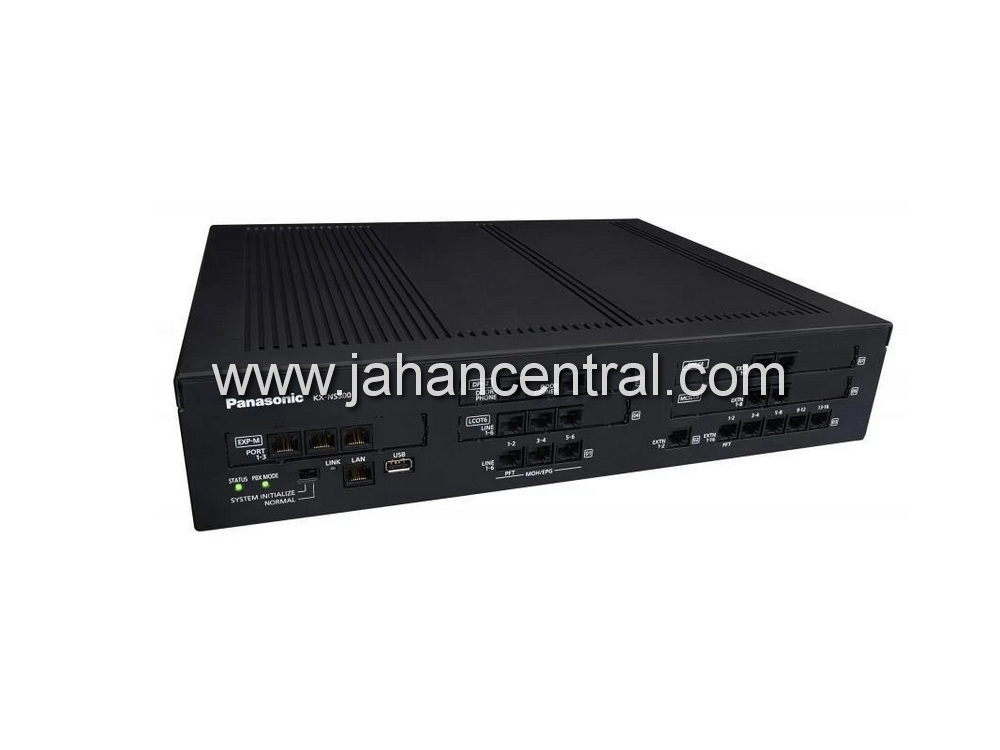
در واقع آموزش آپدیت دستگاه سانترال NS500 به کاربران این امکان را میدهد که از ویژگیهای جدید و بهبودهای عملکردی بهرهمند شوند. این بهروزرسانیها معمولاً شامل اصلاحات امنیتی، بهینهسازی عملکرد و اضافه شدن قابلیتهای جدید هستند که میتوانند کارایی سیستم را به طرز قابلتوجهی افزایش دهند. با نصب بهروزرسانیها، کاربران میتوانند اطمینان حاصل کنند که سیستم سانترال آنها در بهترین حالت خود کار میکند و از بروز مشکلات احتمالی جلوگیری میشود.
اهمیت آموزش سانترال NS500 به خصوص برای کسب و کارهایی که به ارتباطات داخلی و خارجی وابسته هستند، بیشتر میشود. عدم بهروزرسانی ممکن است منجر به کاهش کارایی، بروز اختلالات و حتی مشکلات امنیتی جدی گردد. بنابراین، توصیه میشود که کاربران بهطور منظم نرمافزار سانترال خود را بهروزرسانی کنند تا از بروز مشکلات جلوگیری شود و بتوانند از حداکثر تواناییهای سیستم بهرهبرداری کنند.
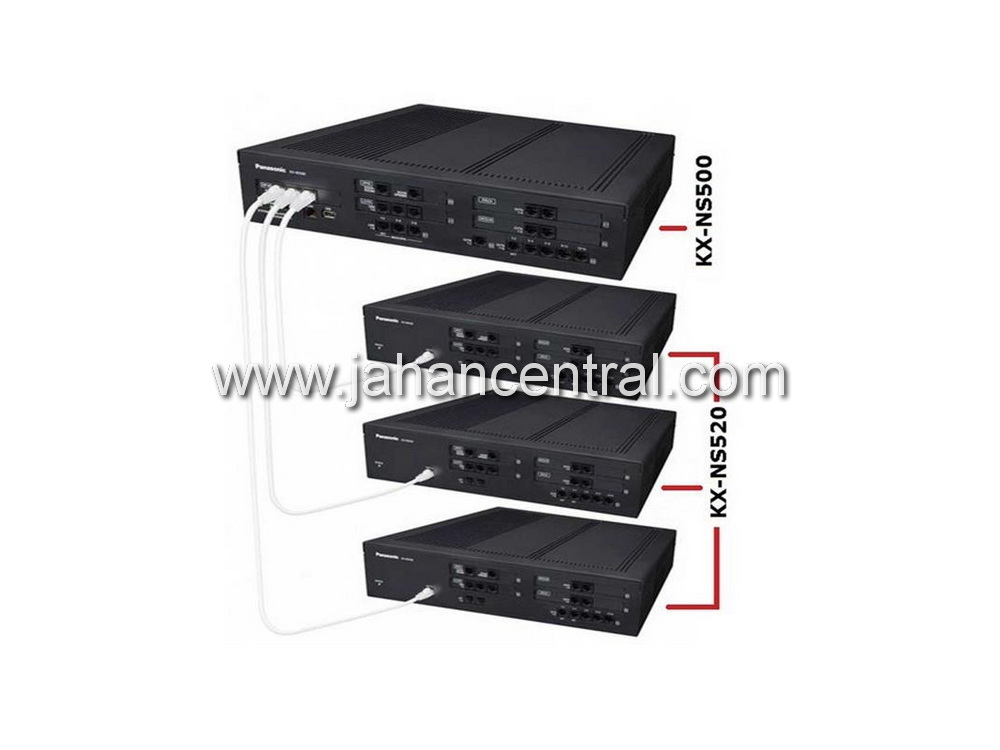
دلایل نیاز آموزش آپدیت سانترال NS500
همانطور که پیشتر اشاره شد، هدف اصلی از آموزش آپدیت دستگاه سانترال NS500 برطرف کردن مشکلات نرمافزاری و خطاهایی است که در نسخههای قبلی این سیستم وجود داشت. شرکت پاناسونیک در هر نسخه جدید تلاش میکند علاوه بر بهبود عملکرد کلی سیستم، ایراداتی را که کاربران در نسخههای گذشته تجربه کردهاند، اصلاح کند. درک این مشکلات به ما کمک میکند تا بهتر متوجه شویم چرا انجام آپدیت برای حفظ پایداری و کارایی سیستم اهمیت دارد.
یکی از مهمترین باگهایی که در نسخه قدیمی سانترال NS500 مشاهده میشد، مربوط به پیکربندی NAT در بخش ارتباطات SIP Trunk بود. این مشکل برای بسیاری از مدیران شبکه و تکنسینهایی که قصد برقراری ارتباط سیپ بین مرکز تلفن و اپراتورهای مخابراتی را داشتند، دردسر ساز بود.
در نسخههای پیشین، زمانی که وارد شلف مجازی میشدید، در قسمت تنظیمات NAT گزینههای محدودی در دسترس قرار داشت و عملاً امکان تعریف چند NAT مجزا برای مسیرهای مختلف وجود نداشت. در نتیجه، اگر سازمانی دارای چند سر شماره سیپ یا چند اپراتور مختلف بود، نمیتوانست برای هر کدام یک NAT جداگانه تعریف کند و مجبور بود از یک آدرس IP ثابت برای تمامی مسیرها استفاده نماید.
این محدودیت در برخی موارد باعث بروز تداخل در مسیر تماسها، کاهش کیفیت صدا، و حتی قطع شدن ارتباط در تماسهای بینالمللی یا تماسهای همزمان میشد. همچنین در تنظیمات بخش NAT-fixed global IP address فقط یک گزینه برای وارد کردن IP وجود داشت، که مانع از ایجاد انعطافپذیری لازم در ساختار شبکه میگردید. در سیستمهای بزرگ یا شرکتهایی که از چند سرویس دهنده SIP استفاده میکردند، این مسئله به یکی از چالشهای اصلی در پایداری ارتباطات تلفنی تبدیل شده بود.
علاوه بر مشکل NAT، برخی کاربران گزارشهایی مبنی بر کندی در بارگذاری تنظیمات و ناپایداری در برقراری تماسهای VoIP پس از مدتی استفاده ارائه داده بودند. این مشکلات معمولاً به دلیل ضعف در مدیریت حافظه و محدودیت نرمافزار در نگهداری ارتباطات طولانیمدت به وجود میآمد. همچنین در نسخههای قدیمیتر، در برخی شرایط خاص هنگام ریستارت شدن سیستم یا تغییر در تنظیمات IP، احتمال از بین رفتن بخشی از دادهها و نیاز به بازیابی بکآپ وجود داشت. این مسائل بهویژه برای کسبوکارهایی که ارتباط تلفنی نقش حیاتی در عملکرد روزانه شان دارد، بسیار پرهزینه و دردسر ساز بود.
آپدیت در نسخه جدید سانترال NS500
به همین دلایل، پاناسونیک با آموزش آپدیت در نسخه جدید سانترال NS500 (ورژن 8 و بالاتر) تصمیم گرفت ساختار NAT را بهطور کامل باز طراحی کند. در این نسخه، کاربران قادر هستند تا هشت NAT مجزا NAT1 تا NAT8 تعریف کنند و هرکدام را با آدرس IP و تنظیمات منحصربهفرد پیکربندی نمایند. این قابلیت باعث میشود که هر سر شماره یا سیپ ترانک بتواند از مسیر ارتباطی مخصوص به خود استفاده کند و در نتیجه، ترافیک شبکه به شکل بهینهتری مدیریت شود.
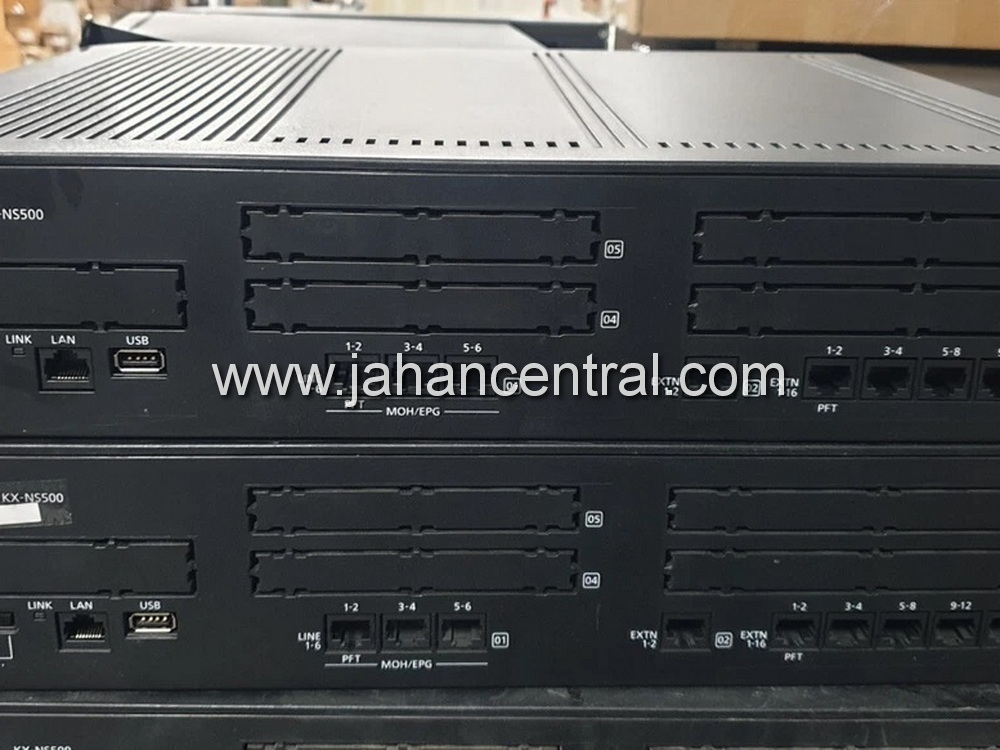
علاوه بر رفع ایراد NAT، نسخه جدید دارای پایداری بیشتر در مدیریت سیپ ترانکها، بهبود امنیت ارتباطات، و بهینهسازی مصرف منابع سیستم است. عملکرد کلی سیستم نیز روانتر شده و مشکلاتی مانند قطع ناگهانی تماس یا تاخیر در پاسخگویی داخلیها تا حد زیادی برطرف گردیده است.
بنابراین، لزوم آموزش آپدیت دستگاه سانترال NS500 تنها یک کار اختیاری نیست، بلکه اقدامی ضروری برای حفظ عملکرد پایدار، افزایش امنیت، و بهبود کیفیت ارتباطات تلفنی در محیطهای سازمانی محسوب میشود. با آپدیت سیستم، نهتنها ایرادات نرمافزاری نسخههای قبلی رفع میشود.، بلکه امکانات مدیریتی و قابلیتهای جدیدی نیز در اختیار کاربر قرار میگیرد که موجب سهولت بیشتر در تنظیمات و کنترل شبکه خواهد شد.
دریافت فایل ورژن جدید آپدیت
برای دریافت جدیدترین نسخه آپدیت نرمافزار سانترال NS500، لازم است مراحل مشخصی را بهصورت دقیق و گامبهگام دنبال کنید تا فایل درست و متناسب با مدل دستگاه خود را دریافت نمایید. در اولین مرحله، مرورگر اینترنت خود را باز کرده و وارد وبسایت رسمی پاناسونیک Panasonic.net شوید.
این وبسایت منبع اصلی و معتبر برای دسترسی به تمامی فایلها، نرمافزارها و بهروزرسانیهای رسمی محصولات پاناسونیک است. پس از ورود به صفحه اصلی، به بخش Downloads بروید. در این بخش، محصولات مختلف شرکت پاناسونیک بر اساس نوع و سری دستهبندی شدهاند. شما باید از قسمت محصولات ارتباطی یا Business Communications Systems گزینه مربوط به سانترالهای سری KX-NS را انتخاب کنید.
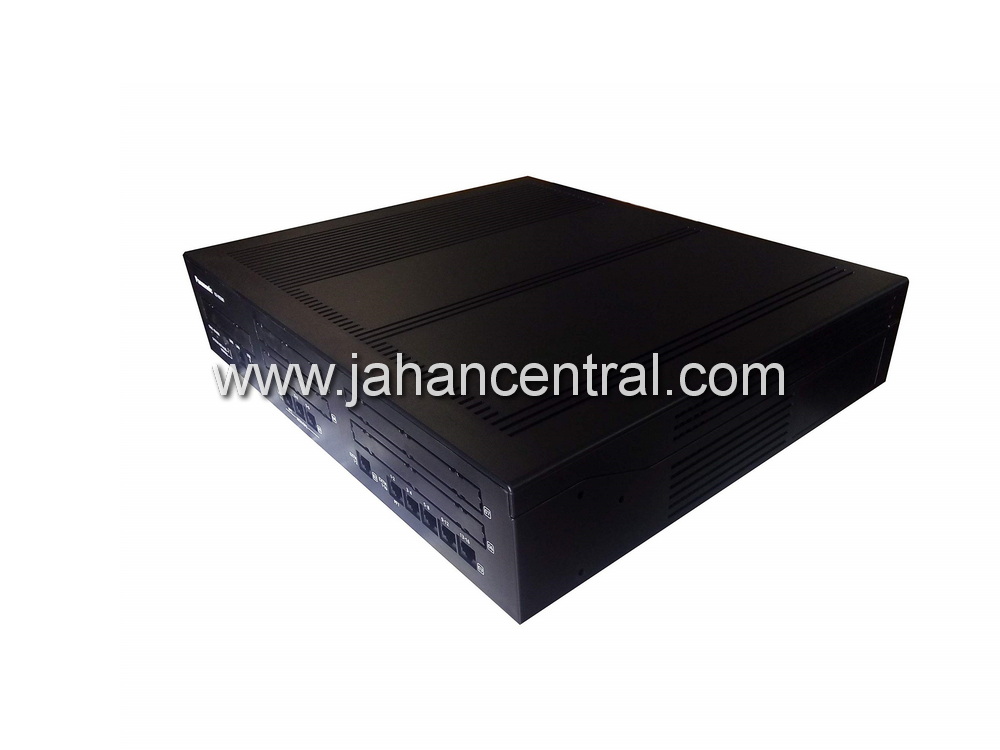
در صفحه مربوط به سانترالهای سری NS، لیستی از مدلهای مختلف مانند NS300، NS500، NS700 و غیره وجود دارد. مدل NS500 را انتخاب نمایید تا به صفحه اختصاصی آن هدایت شوید. در این صفحه معمولاً چند زبانه وجود دارد که یکی از آنها با عنوان Software & Firmware Updates مشخص شده است.
این زبانه شامل آخرین نسخههای نرمافزار و فریم ور برای دستگاههای سانترال است. در بین موارد موجود، باید به دنبال فایلی باشید که شماره ورژن آن برابر با نسخه مورد نظر شما، مثلاً Version 8.0 یا 8.1 باشد. تاریخ انتشار این نسخهها نیز در کنار آنها ذکر شده است تا بتوانید جدیدترین فایل را بهراحتی تشخیص دهید.
پس از شناسایی فایل مناسب، بر روی لینک Download کلیک کنید. بسته به سرعت اینترنت، دانلود این فایل ممکن است چند دقیقه طول بکشد، زیرا معمولاً فایلهای آپدیت پاناسونیک در قالب یک بسته فشرده با فرمت ZIP ارائه میشوند و حجم نسبتاً بالایی دارند.
توصیه میشود در حین دانلود از اتصال پایدار اینترنت استفاده کنید و محل ذخیرهسازی مناسبی، ترجیحاً دسکتاپ یا یک پوشه مشخص در درایو C، انتخاب نمایید تا فایل بهآسانی قابل دسترسی باشد.
پس از اتمام فرآیند دانلود، به مسیر ذخیرهسازی فایل بروید. در این مرحله، باید محتوای فایل ZIP را استخراج (Extract) کنید تا بتوانید به اجزای داخلی آن دسترسی پیدا کنید. برای این کار روی فایل فشرده راست کلیک کرده و گزینه Extract All یا در نسخه فارسی ویندوز «استخراج همه» را انتخاب کنید.
پنجرهای باز خواهد شد که از شما میخواهد مسیر مقصد را برای استخراج فایلها تعیین نمایید. بهتر است یک پوشه جدید با نامی مشخص مثل NS500_Update_V8.1 بسازید تا تمامی فایلهای استخراج شده در یک مکان منظم ذخیره شوند. سپس روی دکمه Extract کلیک کنید تا فرآیند بازگشایی آغاز شود.
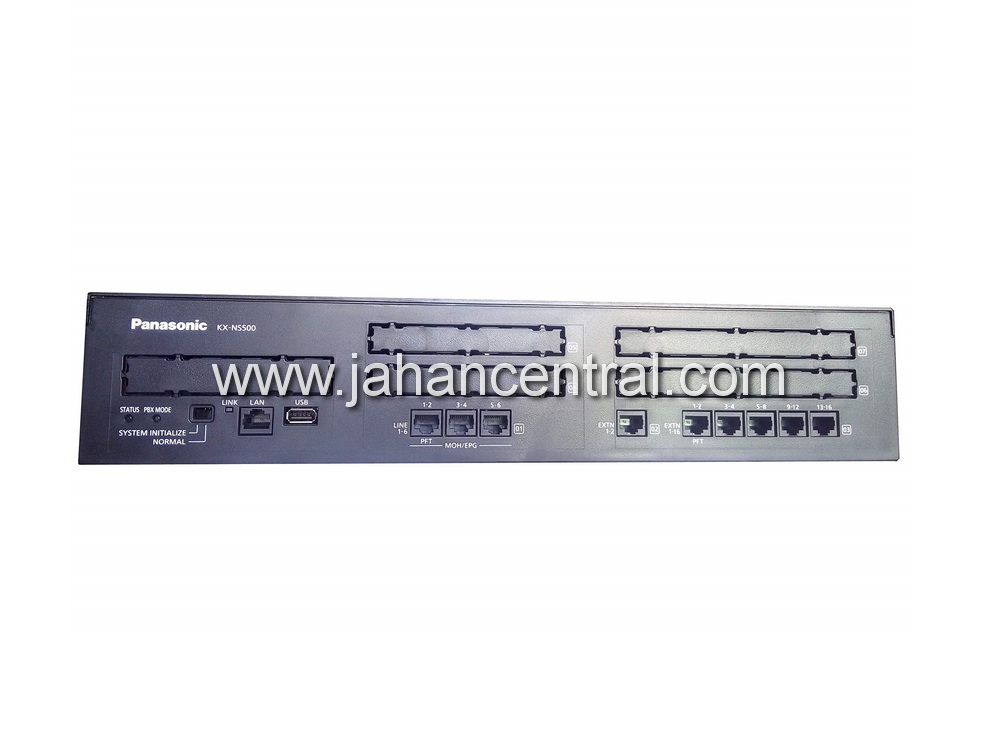
پس از اتمام استخراج، وارد پوشه جدید شوید. در اینجا مجموعهای از فایلها را مشاهده خواهید کرد که معمولاً شامل چند بخش کلیدی هستند. مهمترین فایلها شامل Program File فایل اصلی بروزرسانی Instruction Manual دفترچه راهنما یا دستورالعمل نصب و در برخی موارد فایلهای Release Notes میباشند که تغییرات و بهبودهای اعمال شده در این نسخه را توضیح میدهند. فایل اجرایی یا همان فایل با پسوند .bin یا .upg معمولاً همان فایلی است که باید در مرحله بعدی از طریق نرمافزار مدیریتی سانترال بارگذاری شود.
پیش از شروع فرآیند آپدیت، توصیه میشود فایلهای راهنما را به دقت مطالعه کنید. این مستندات توضیح میدهند که کدام نسخه از فریمور برای چه مدلهایی مناسب است، و در چه شرایطی نباید از آن استفاده کرد. علاوه بر این، در برخی نسخهها، پاناسونیک هشدار میدهد. که ابتدا باید نسخه میانجی Intermediate Version نصب شود و سپس نسخه نهایی اعمال گردد. نادیده گرفتن این نکات ممکن است باعث خطا در فرآیند بروزرسانی شود.
پس از اطمینان از صحت فایل و مطالعه کامل دستورالعملها در آموزش آپدیت دستگاه سانترال NS500، فایل اصلی آپدیت را در مسیری مشخص ذخیره کنید تا بتوانید در مرحله بعد، یعنی بارگذاری فایل در محیط Maintenance Console سانترال NS500، بهراحتی آن را فراخوانی کنید. با انجام صحیح این مراحل، شما آماده خواهید بود تا فرآیند بهروزرسانی را با اطمینان و بدون خطا آغاز نمایید و از جدیدترین امکانات و پایداری نسخه بهروز بهرهمند شوید.
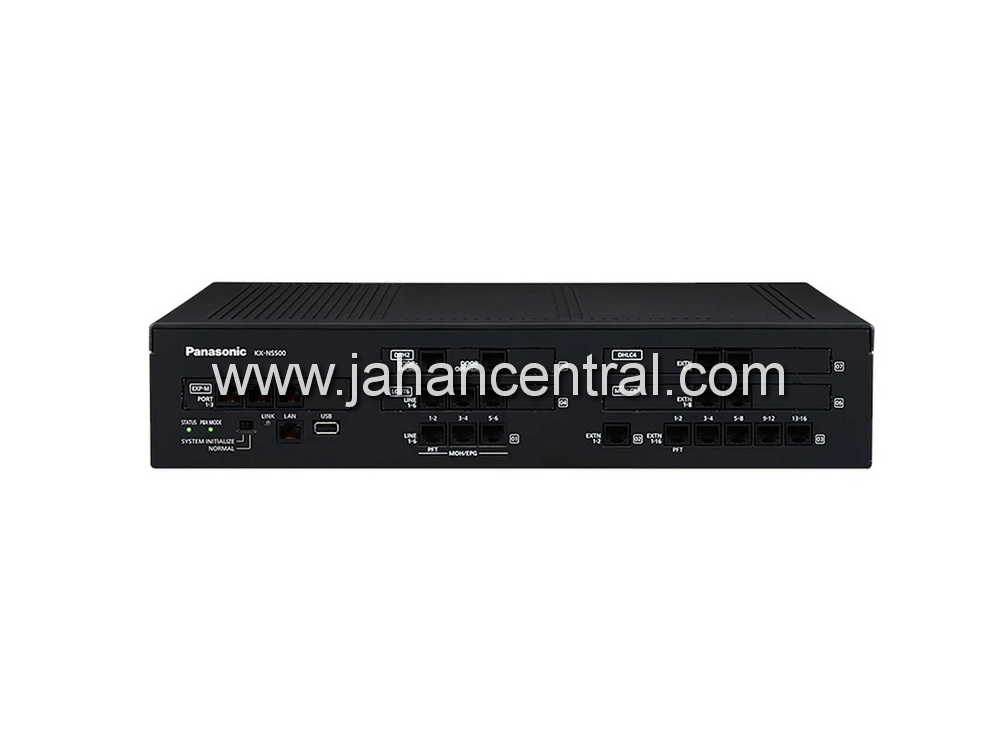
آموزش مراحل آپدیت دستگاه سانترال NS500
برای شروع مراحل آپدیت سانترال NS500، ابتدا باید به نرمافزار مدیریت سیستم وارد شوید. پس از ورود، به بخش Maintenance بروید. در این قسمت، گزینه System Control را انتخاب کرده و سپس به زیرمجموعه Program Update مراجعه کنید. در این بخش، گزینه اول یعنی Download Program File را انتخاب کنید. این گزینه به شما این امکان را میدهد که فایل بهروزرسانی را به سیستم سانترال وارد کنید.
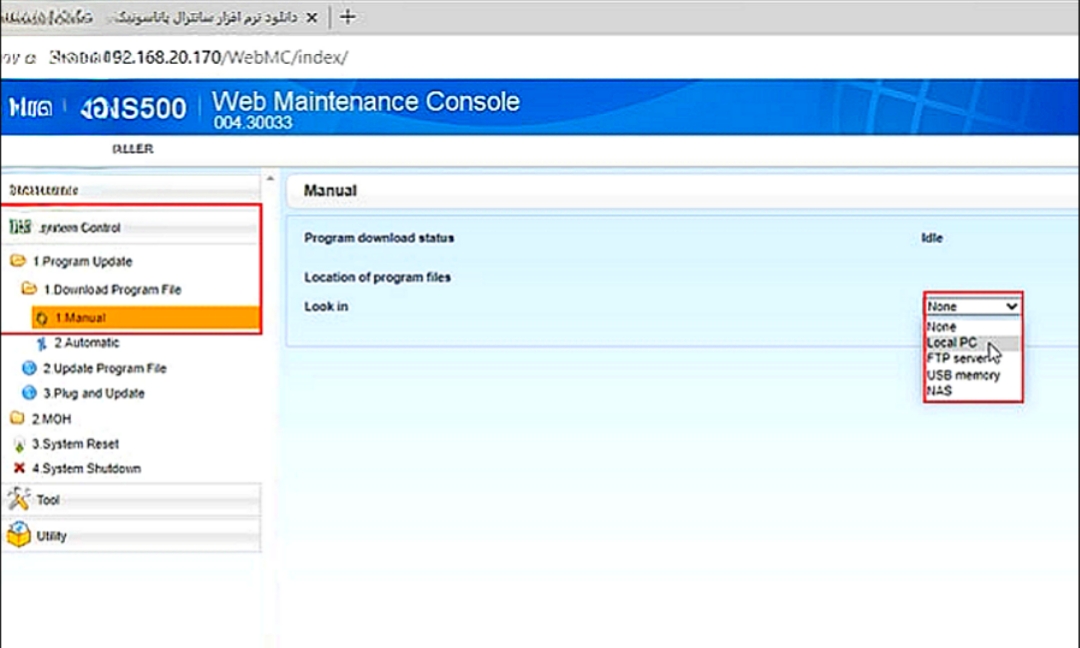
این بخش دارای دو زیرمجموعه به نامهای Manual و Automatic است. با انتخاب گزینه Manual، چندین روش برای بارگذاری فایل به شما ارائه میشود. هر یک از این روشها به شما این امکان را میدهد که فایل بهروزرسانی سانترال NS500 را به سادگی به سیستم معرفی کرده و بارگذاری را انجام دهید.
اگر گزینه Local PC را انتخاب کنید، باید فایل را بهصورت دستی از روی سیستم خود آپلود کنید. ما از این روش استفاده خواهیم کرد تا آپدیت سانترال NS500 انجام شود. با انتخاب این گزینه، سیستم از شما میخواهد که مسیر فایل را مشخص کنید. به سادگی به محل ذخیرهسازی فایل بهروزرسانی بروید و آن را انتخاب کنید. پس از انتخاب فایل، بر روی دکمه Upload کلیک کنید تا فرآیند بارگذاری آغاز شود.
اگر شما FTP Server دارید، میتوانید از این گزینه برای بارگذاری فایل استفاده کنید. در این صورت، کافی است اطلاعات مربوط به سرور FTP را وارد کرده و فایل مورد نظر را از آنجا به سیستم منتقل کنید. همچنین اگر فایل بهروزرسانی روی یک فلش USB قرار دارد، میتوانید گزینه USB Memory را انتخاب کرده و فایل را از آنجا بارگذاری کنید. در نهایت، اگر از NAS استفاده میکنید، میتوانید فایل را از این طریق نیز آپلود کنید.
پس از گذشت مدت زمان کوتاهی، فایل به سیستم سانترال بارگذاری میشود. سیستم به شما اطلاع میدهد که آیا بارگذاری با موفقیت انجام شده است یا خیر. در صورت موفقیتآمیز بودن بارگذاری، شما میتوانید به مراحل بعدی آپدیت ادامه دهید. در غیر این صورت، ممکن است نیاز به بررسی مجدد فایل یا روش انتخابی خود داشته باشید.
مشاهده نهایی آپدیت دستگاه سانترال NS500
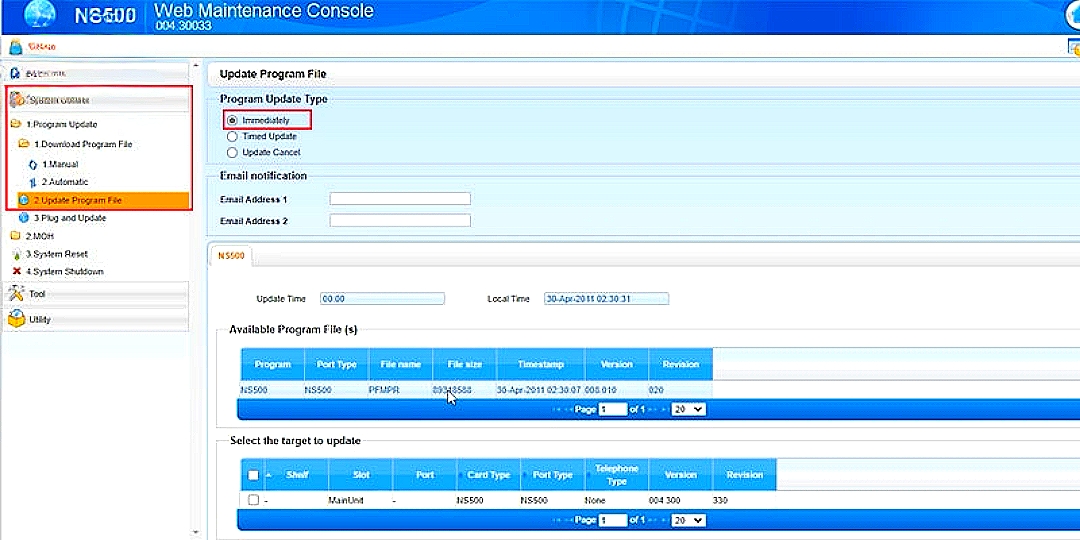
در مرحله نهایی مشاهده فایل آپلود شده و آغاز فرآیند آپدیت دستگاه سانترال NS500، باید با دقت و اطمینان کامل مراحل را دنبال کنید تا از بروز هرگونه خطا یا قطعی در عملکرد سیستم جلوگیری شود. پس از آنکه فایل بهروزرسانیUpdate File با موفقیت در محیط برنامه بارگذاری شد، وارد بخش Update Program File میشوید.
در این بخش همانطور که در تصویر مربوطه نمایش داده شده است، اطلاعات دقیقی از دو نسخه نرمافزاری قابل مشاهده خواهد بود: یکی مربوط به فایل فعلی Current Version و دیگری نسخه جدیدی است که قرار است با ورژن جدید جایگزین شود. این مقایسه به شما امکان میدهد از درستی فایل انتخابی و تناسب آن با دستگاه اطمینان حاصل کنید.
در قسمت بالایی پنجره، سه گزینه برای تعیین زمان انجام بهروزرسانی وجود دارد که در یک کادر زرد رنگ قرار گرفتهاند. این گزینهها مشخص میکنند که عملیات آپدیت در چه زمانی انجام شود. گزینهها به ترتیب میتوانند شامل اجرای فوری (immediately) یا اجرای برنامهریزیشده در زمانهای دیگر باشند.
در این مرحله، انتخاب گزینه immediately بدین معناست که به محض تأیید و زدن دکمهی Apply، فرآیند بروزرسانی آغاز خواهد شد و دستگاه بهصورت خودکار وارد فاز بهروزرسانی میشود. بنابراین اگر در حال حاضر دستگاه در حال سرویسدهی به خطوط تلفنی است، توصیه میشود پیش از انتخاب این گزینه از عدم برقراری تماسهای فعال اطمینان حاصل کنید تا در عملکرد سیستم اختلالی ایجاد نشود.
در میانه صفحه، نسخه جدید نرمافزار که از طریق فایل آپلود شده قابل دسترسی است، نمایش داده میشود. این بخش معمولاً شامل شماره نسخه، تاریخ انتشار، و جزئیاتی درباره تغییرات کلیدی یا رفع باگهای قبلی است. مشاهده این اطلاعات کمک میکند تا مطمئن شوید فایل مورد استفاده، همان نسخهای است که قصد نصب آن را دارید و مربوط به مدل NS500 شما است.
در قسمت پایین صفحه نیز بخش مربوط به Target Version و Current Version وجود دارد. در اینجا نسخه فعلی دستگاه و نسخهای که قرار است جایگزین شود، در مقابل یکدیگر نمایش داده میشوند تا کاربر بتواند با تیک زدن گزینه مربوطه، تأیید کند که نسخه جدید باید بر روی سیستم نصب گردد.
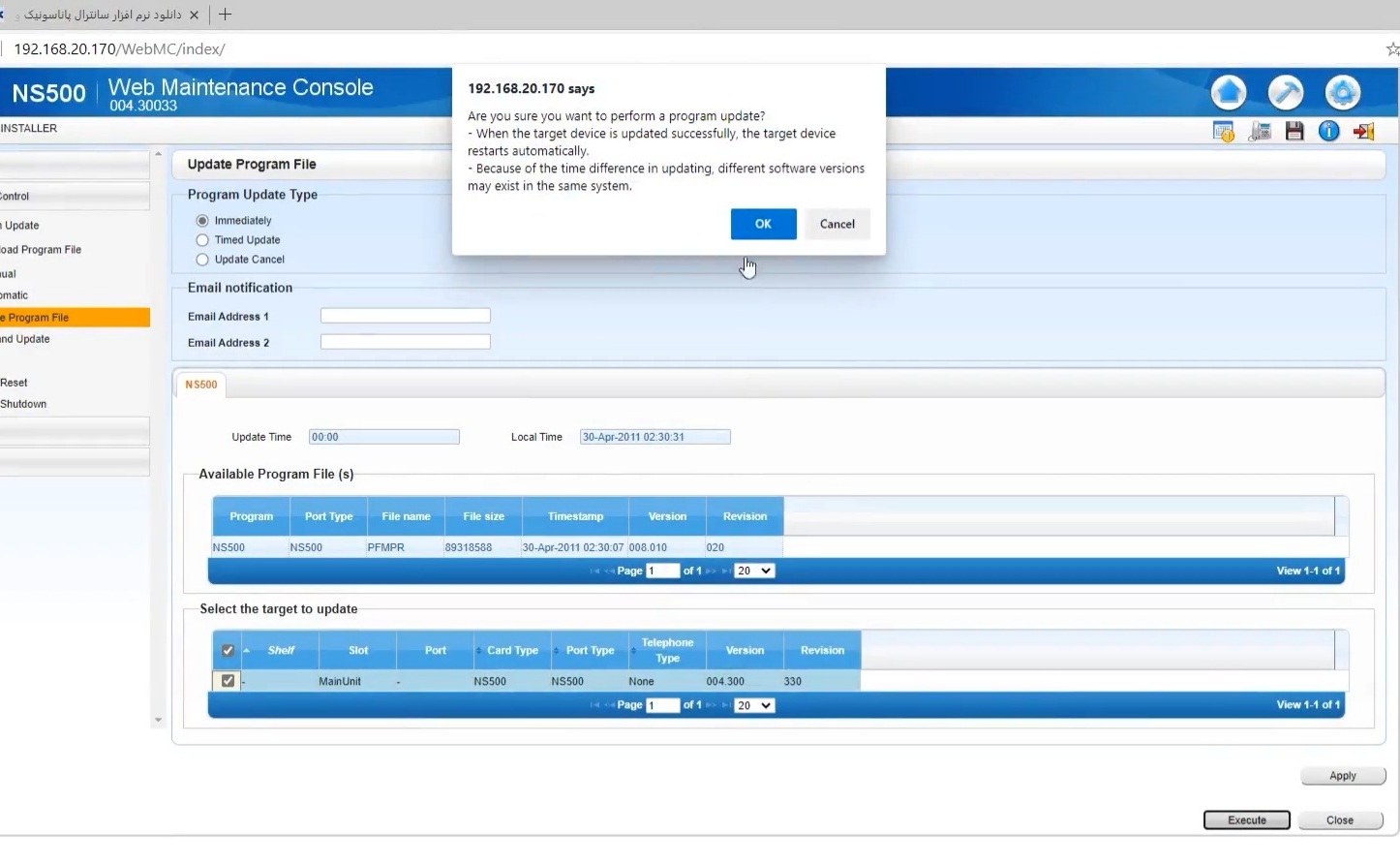
پس از فعال کردن تیک تأیید، با کلیک روی گزینه Apply، سیستم پیغامی هشداردهنده نمایش میدهد. این پیام یادآور میشود که قبل از انجام عملیات بهروزرسانی، حتماً باید از تنظیمات فعلی دستگاه نسخه پشتیبان یا Backup تهیه شود.
این مرحله از اهمیت بالایی برخوردار است، زیرا در صورت بروز هرگونه قطعی برق، خطا در فایل آپدیت یا ناهماهنگی نسخهها، ممکن است بخشی از تنظیمات فعلی از بین برود یا سیستم در حالت ناپایدار قرار گیرد. با داشتن فایل بکآپ، میتوانید بهراحتی وضعیت دستگاه را به حالت قبل بازگردانید و از خسارتهای احتمالی جلوگیری کنید.
برای تهیه بکآپ، کافی است از منوی اصلی برنامه وارد بخش Maintenance شوید و گزینه Backup را انتخاب کنید. فایل پشتیبان را میتوان بر روی رایانه محلی ذخیره کرد تا در صورت نیاز، در آینده از آن استفاده شود. پس از اطمینان از ایجاد نسخه پشتیبان، مجدداً به صفحه آپدیت بازگردید و گزینه Apply را بزنید. در این لحظه، سیستم فرآیند انتقال و نصب نسخه جدید را آغاز میکند.
این مرحله بسته به سرعت شبکه و حجم فایل ممکن است چند دقیقه طول بکشد. در این مدت، از خاموش کردن دستگاه یا قطع ارتباط شبکه بهشدت خودداری نمایید.
آموزش ری استارت پس از آپدیت دستگاه سانترال NS500
پس از انجام تمام مراحل آمادهسازی و انتخاب فایل بهروزرسانی، در نهایت نوبت به فشردن کلید Execute میرسد. با کلیک بر روی این گزینه، سیستم پیغامی هشداردهنده نمایش میدهد که اطلاع میدهد فرآیند بهروزرسانی چند دقیقه زمان خواهد برد و در طول آن دستگاه بهصورت خودکار یکبار خاموش و سپس مجدداً روشن میشود.
در این مرحله نباید هیچگونه عملیاتی روی دستگاه انجام دهید یا ارتباط شبکه را قطع کنید، زیرا این کار ممکن است باعث ناقص ماندن فرآیند آپدیت و ایجاد خطا در عملکرد نرمافزار شود.
پس از چند دقیقه، دستگاه سانترال NS500 بهصورت خودکار ری استارت میشود. با راهاندازی مجدد سیستم، نسخه جدید نرمافزار روی دستگاه فعال شده و میتوانید تغییرات اعمال شده را در بخشهای مختلف مشاهده کنید. در نگاه نخست، ممکن است تغییراتی در منوها، تنظیمات شبکه، یا نحوه نمایش پارامترها دیده شود. با مراجعه به بخش System Information یا همان اطلاعات سیستم، میتوانید تأیید کنید که نسخه نرمافزار به ۸.۱ ارتقا یافته است. این عدد نشاندهنده موفقیتآمیز بودن فرآیند بهروزرسانی و فعال شدن نسخه جدید برنامه میباشد.
در این مرحله آموزش آپدیت دستگاه سانترال NS500 توصیه میشود پیش از انجام هرگونه تنظیمات جدید، سیستم را یکبار دیگر بررسی کرده و از عملکرد صحیح خطوط تلفن، داخلیها و ارتباطات سیپ ترانک اطمینان حاصل کنید. نسخه جدید معمولاً شامل بهبودهای امنیتی، افزایش پایداری در عملکرد تماسها، و امکانات مدیریتی بیشتر در بخش شبکه است. یکی از مهمترین تغییراتی که پس از آپدیت به نسخه ۸.۱ مشاهده میشود، بهروزرسانی ساختار مربوط به NAT است که کاربرد گستردهای در تنظیمات شبکه و ارتباط با خطوط سیپ ترانک دارد.
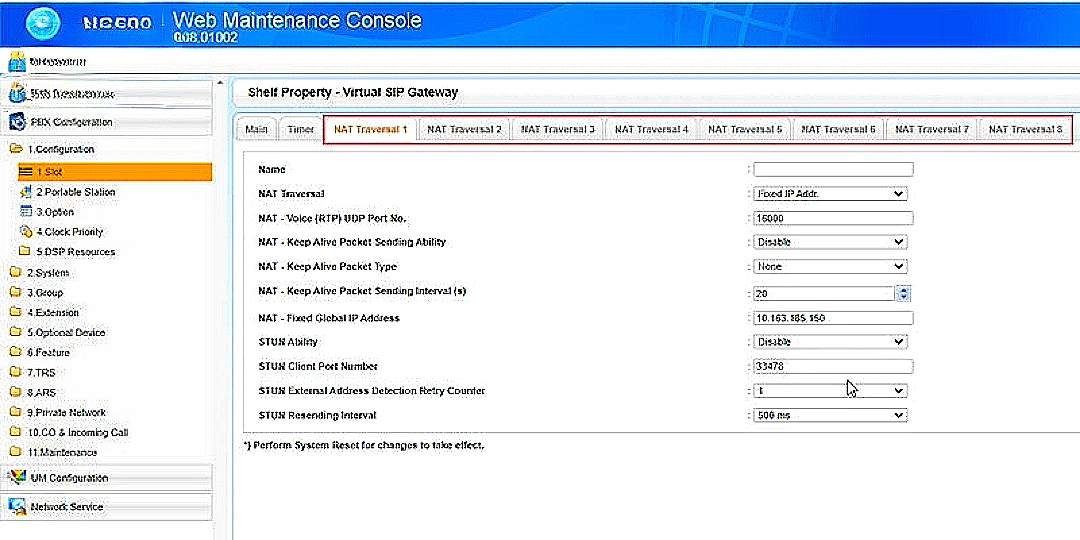
بررسی وضعیت NAT پس از آپدیت دستگاه سانترال NS500
برای بررسی وضعیت NAT پس از ارتقا، کافی است وارد شلف مجازی NS500 شوید. در این محیط مجازی، سربرگهایی با عنوان NAT1 تا NAT8 قابل مشاهده هستند. این بخش از اهمیت بالایی برخوردار است، زیرا امکان تعریف تا هشت آدرس IP مختلف برای NAT را در اختیار شما قرار میدهد. هرکدام از این NATها میتوانند با تنظیمات متفاوتی مانند پورت، نوع ارتباط و مسیر ارتباطی تعریف شوند تا کنترل دقیقتری بر نحوه برقراری تماسها و عبور ترافیک شبکه داشته باشید.
بهصورت پیش فرض، NAT1 همان IP است که در نسخه قبل نیز استفاده شده است. بنابراین، در صورتی که بخواهید تنظیمات قبلی را حفظ کنید، نیازی به تغییر آن نیست. اما در صورتیکه قصد دارید برای سرشمارهها یا خطوط سیپ ترانک خاصی مسیرهای جداگانهای تعیین کنید، میتوانید از سایر NAT ها استفاده کنید.
برای مشخص کردن اینکه هر سرشماره یا سیپ ترانک از کدام NAT بهرهبرداری کند، باید در شلف مجازی وارد بخش Port Property شوید. در این قسمت، کارت SIP Gateway را انتخاب کرده و برای هر سرشماره یا سیپ ترانک، NAT موردنظر را تنظیم کنید. این کار باعث میشود هر خط یا مسیر ارتباطی بتواند از IP و پیکربندی مختص خود استفاده نماید و در نتیجه مدیریت ترافیک شبکه بهصورت بهینهتری انجام شود.
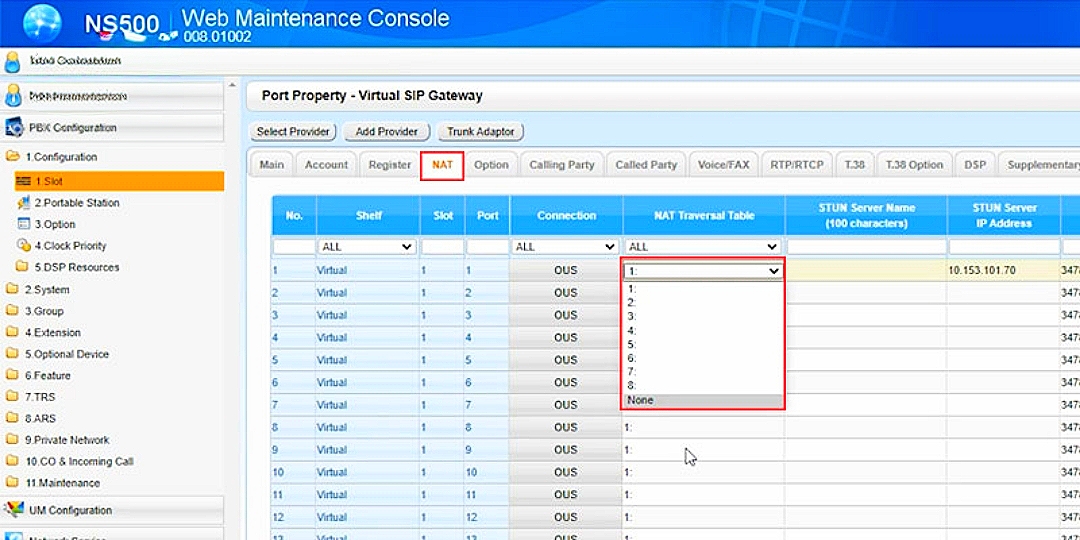
در نهایت، با مراجعه به سربرگ NAT و بررسی ستون NAT Traversal Table، میتوانید مشاهده کنید که هر یک از سیپ ترانکها روی کدام NAT در حال اجرا است. این جدول ابزاری کلیدی برای بررسی و کنترل دقیق ارتباطات در نسخه جدید سانترال محسوب میشود و نقش مهمی در حفظ پایداری تماسها و جلوگیری از بروز اختلالات ارتباطی خواهد داشت.